Жизнь - это не только учёт.
Жизнь - это не только учёт.
Информационный раздел
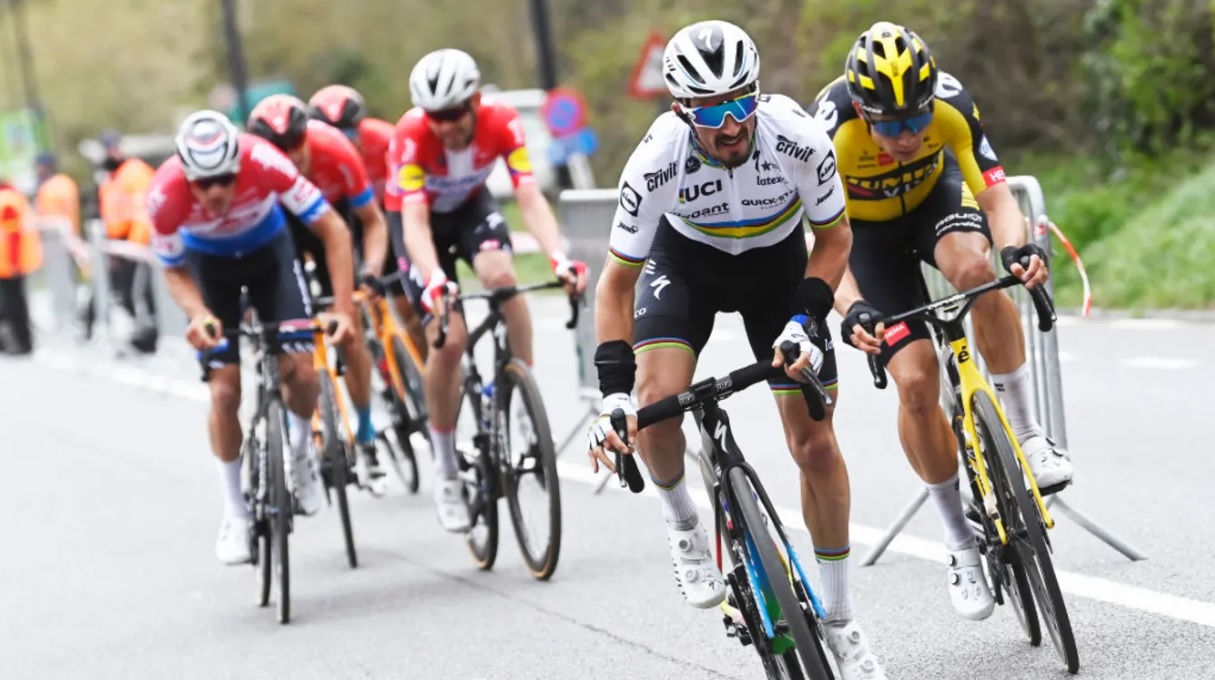
В этом файле рассмотрим учет результатов спортсменов в велосипедном спорте с помощью таблицы в Excel.
В файле вы сможете вести учет по нескольким спортсменам. По умолчанию сделано 10 карточек. Карточку легко скопировать и сделать столько, сколько нужно.
Рассмотрим карточку спортсмена.
Она состоит из трех частей:
1. Таблица результатов.
2. Диаграмма.
3. Таблица для ввода данных
Первые два пункта являются результатом ввода данных:
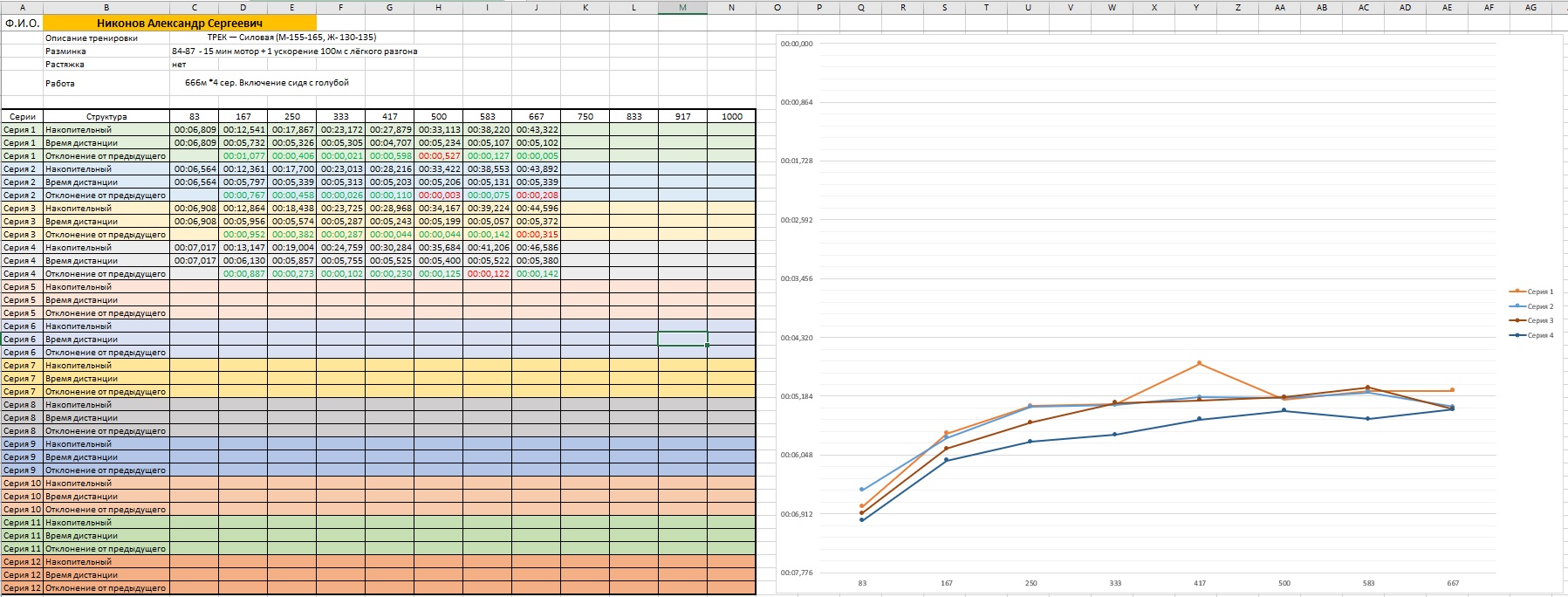
Идем по порядку.
Вверху столбца В (ячейка В1, выделенная оранжевым цветом) заносим имя спортсмена. Причем, когда вы внесли имя, автоматически переименуется имя листа. Названием листа станет фамилия спортсмена.
Следующие три строки: это описание тренировки. Для примера. Вы сможете ввести свои данные или просто оставить, как есть.
Далее следует основная таблица результатов. Она полностью автоматическая, в ней вы сможете менять только дистанции в шапке.
Столбец А - прописаны серии. Не больше 12.
Столбец В - Структура - каждая серия разбита по вычисляемым величинам:
- Накопительный;
- Время дистанции;
- Отклонение от предыдущего
Описание структуры серии будет дано позже.
Столбцы с С по N - время прохождения дистанций. В шапке указывается длина дистанций в треке. Максимальное количество дистанций в треке - 12. Длину дистанций указывайте любую. Также необязательно указывать все двенадцать дистанций. Указывайте любое количество от 1 до 12.

Каждая серия в таблице результатов разбита на три строки. Рассмотрим каждую из них:
Накопительный - в данной строке указывается накопительное время серии. То есть, первые 83 метра (первую дистанцию) в серии спортсмен прошел за 6,809 секунды, соответственно, 167 метров он прошел уже за 12,541 секунды. То есть указывается накопительное время серии. Именно данные для этой строки берутся из таблицы ввода данных. Все остальные строки автоматически формируются на основании данных этой строки.
Время дистанции - здесь показано время, за которое спортсмен проехал отдельно взятый отрезок.
Отклонение от предыдущего - строка показывает, насколько быстрее или медленнее спортсмен проехал текущий отрезок относительно предыдущего. Причем, если он проехал его быстрее, результат закрашивается зеленым цветом, если медленнее, то красным.
На диаграмме может располагаться до 12 графиков (по количеству серий).
Графики формируются на основании строки "Время дистанции" в каждой серии.
Если у вас будут данные по 12 сериям, то графиков тоже будет двенадцать, и диаграмма в таком виде будет совершенно не читаема. Чтобы вы могли нормально работать с диаграммой, я сделал возможность изменять количество графиков в диапазоне от 1 до 12.
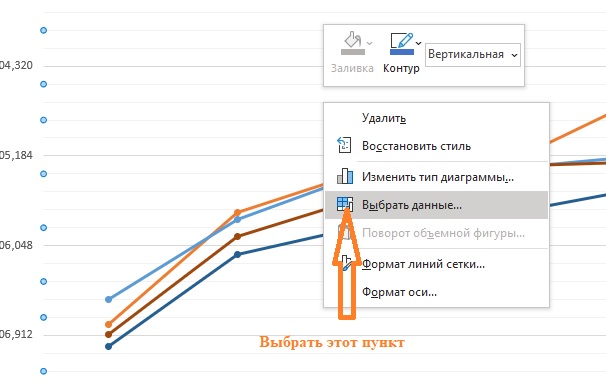
Ставите курсор мыши в центральной части диаграммы и нажимайте правую клавишу. Появится выпадающее меню. В нем нажмите на пункт "Выбрать данные":
Появится панель выбора источников данных.
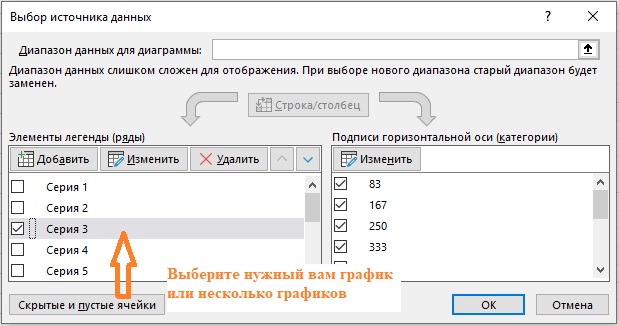
В левом окошке этой панели выбирайте необходимые графики, это облегчает работу с диаграммой.
Когда в ваших результатах используются не все 12 дистанций, которые внесены в таблицу результатов, то для корректности отображения графика снова откройте панель выбора источников данных
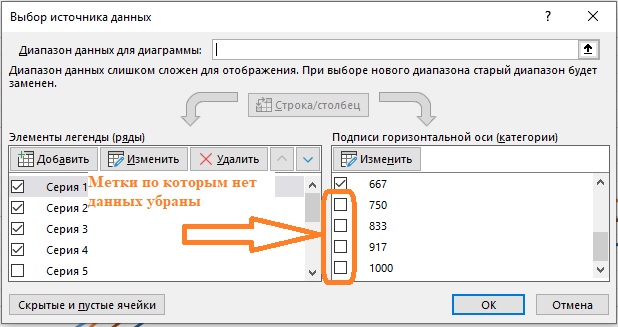
В правом окошке уберите ненужные метки для оси Х.
Чтобы в рассмотренных таблицах вы смогли увидеть данные, их необходимо туда внести. Но Excel не позволяет вносить данные не только с тысячными долями секунды, но даже с десятыми. Поэтому напрямую данные в таблицу результатов внести не получится. Для этого в карточке спортсмена есть таблица ввода данных. Она находится ниже таблицы результатов.
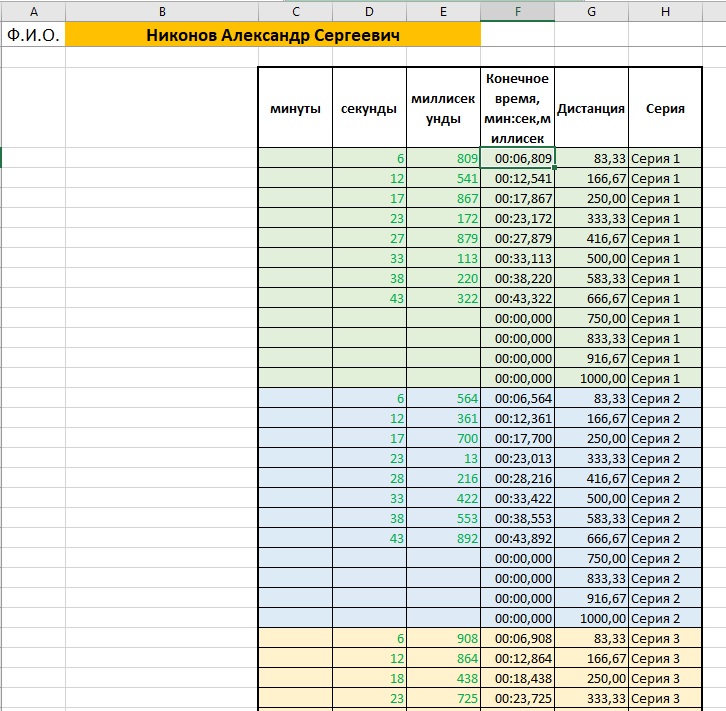
Столбцы C, D, E - в эти столбцы вы должны внести минуты, секунды и миллисекунды, соответственно.
Столбец F - в этой колонке автоматически сформируется необходимое число в правильном формате и автоматически перенесется в соответствующую ячейку таблицы результатов.
Столбец G - здесь отражается дистанция. Столбец заполняется автоматически.
Столбец H - здесь отражается серия. Столбец заполняется автоматически.
То есть, в этой таблице вам нужно только занести раздельно по колонкам минуты, секунды и миллисекунды к соответствующей дистанции и серии. Далее на основании внесенных вами данных сформируются таблица результатов и диаграмма с графиками.
Файл с таблицей имеет расширение *.xlsm (поддержка работы макросов). Для корректной работы файла нужен именно этот формат.
В нашем магазине мы предлагаем два вида файла по учету результатов в велоспорте.
Один вариант - рассмотренный выше. Карточка спортсмена с учетом результатов по сериям. В файле находится 10 карточек.
Второй вариант - данные заезда нескольких спортсменам на определенную дату. То есть, в карточке вместо Ф.И.О. спортсмена будет дата, а вместо серий будут имена спортсменов. Имена вносятся непосредственно в таблицу результатов.
При покупке любого варианта вам будут высланы ссылки для скачивания двух файлов:
1. Пример ведения.
2. Шаблон готовый к использованию
Остались вопросы? Напишите мне в Telegram!
Бесплатная консультацияЕсли вы заходите с PC, но хотите открыть чат на смартфоне, отсканируйте QR-код



Нужна помощь в создании форм и расчетов? Если вам по какой-то причине не подходит полученный от меня файл, но очень хочется получить четко отвечающий вашим требованиям, пишите мне и заказывайте расчет под ваши условия.
В случае возникновения вопросов пишите мне по адресу arkov@ukr.net
Нужна помощь в создании форм и расчетов? Если вам по какой-то причине не подходит полученный от меня файл, но очень хочется получить четко отвечающий вашим требованиям, пишите мне и заказывайте расчет под ваши условия.
В случае возникновения вопросов пишите мне по адресу arkov@ukr.net